 BaoCode
下载
更新日志
GitHub
English
BaoCode
下载
更新日志
GitHub
English
BaoCode
好看又好用的 Claude Code 桌面应用,内置毫秒级响应的 IDE。
为什么做它
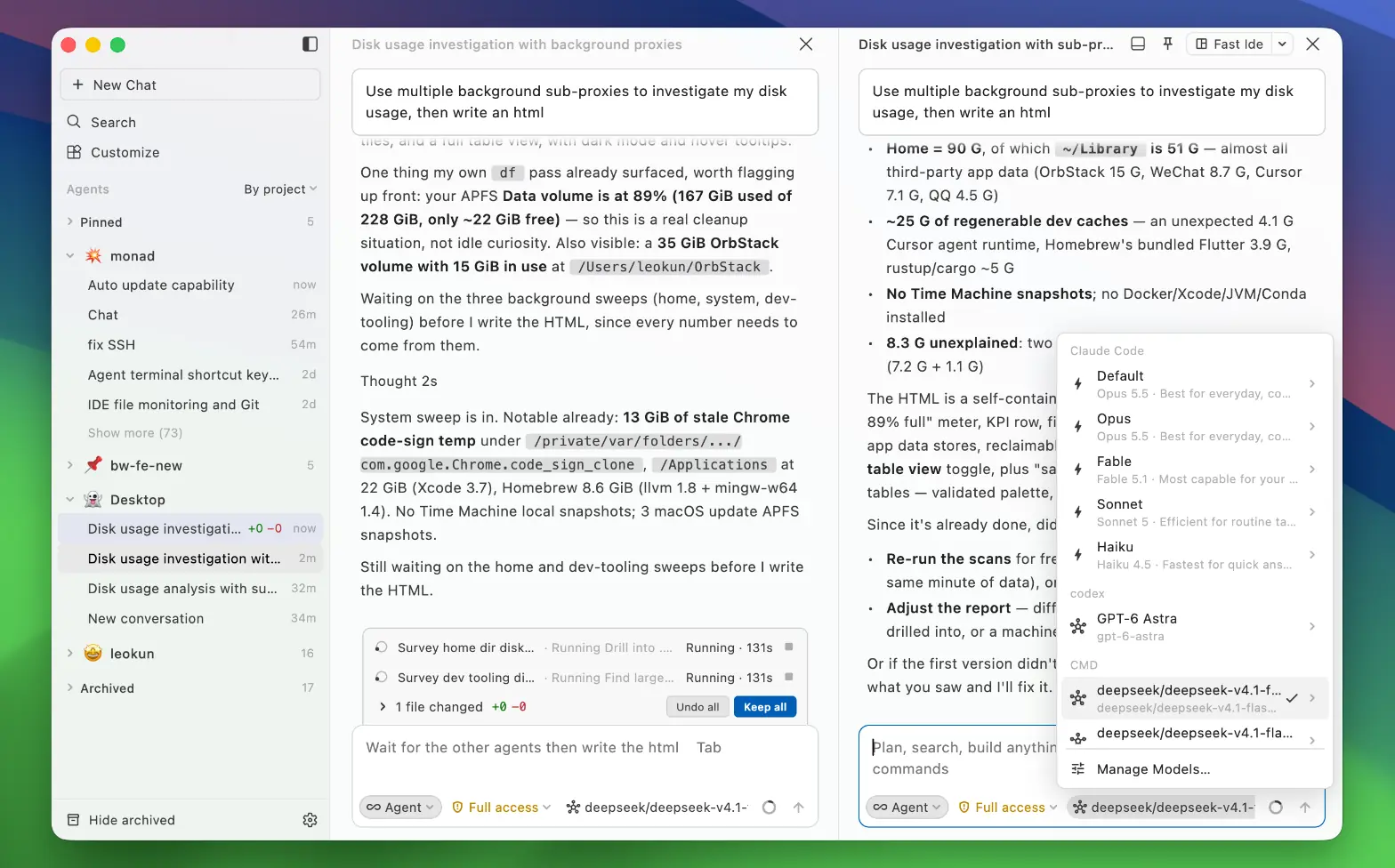
我们每天都在用 Claude Code。终端适合运行它,却不适合阅读它:长长的 diff 一下就滚出视野,之前的步骤很难再找回来,想审查它改了什么还得切到别的应用。
BaoCode 就是我们想给它配的那个窗口。原生绘制,打开即用,界面从不拖 Claude 的后腿。
界面
界面是 BaoCode 的重点,所以大部分功夫都花在细节上。这些细节平时你未必注意得到,直到换回别的工具:
- 步骤自动折叠。读文件、搜索和命令都收成一行,对话读起来就是 Claude 说了什么、做了什么。
- 每处修改都能审查。按文件保留或撤销 Claude 的修改。检查点存放在 BaoCode 自己的数据目录里,从不放进你仓库的
.git。 - 看得见它在做什么。Claude 工作时,当前任务和进度一直显示在输入框上方。
- 给它一个目标。输入
/goal和你想完成的事,Claude 会一直工作到目标达成。目标显示在输入框上方,附带已经工作了多久;展开可以看到它为什么还没达成,也可以修改目标。任务进行到一半时设定,也会立即生效。 - 输入框是富文本编辑器。从编辑器复制代码,粘贴过来就是对文件和行号的引用;粘贴图片或拖入文件,它们就留在你放进句子的那个位置。
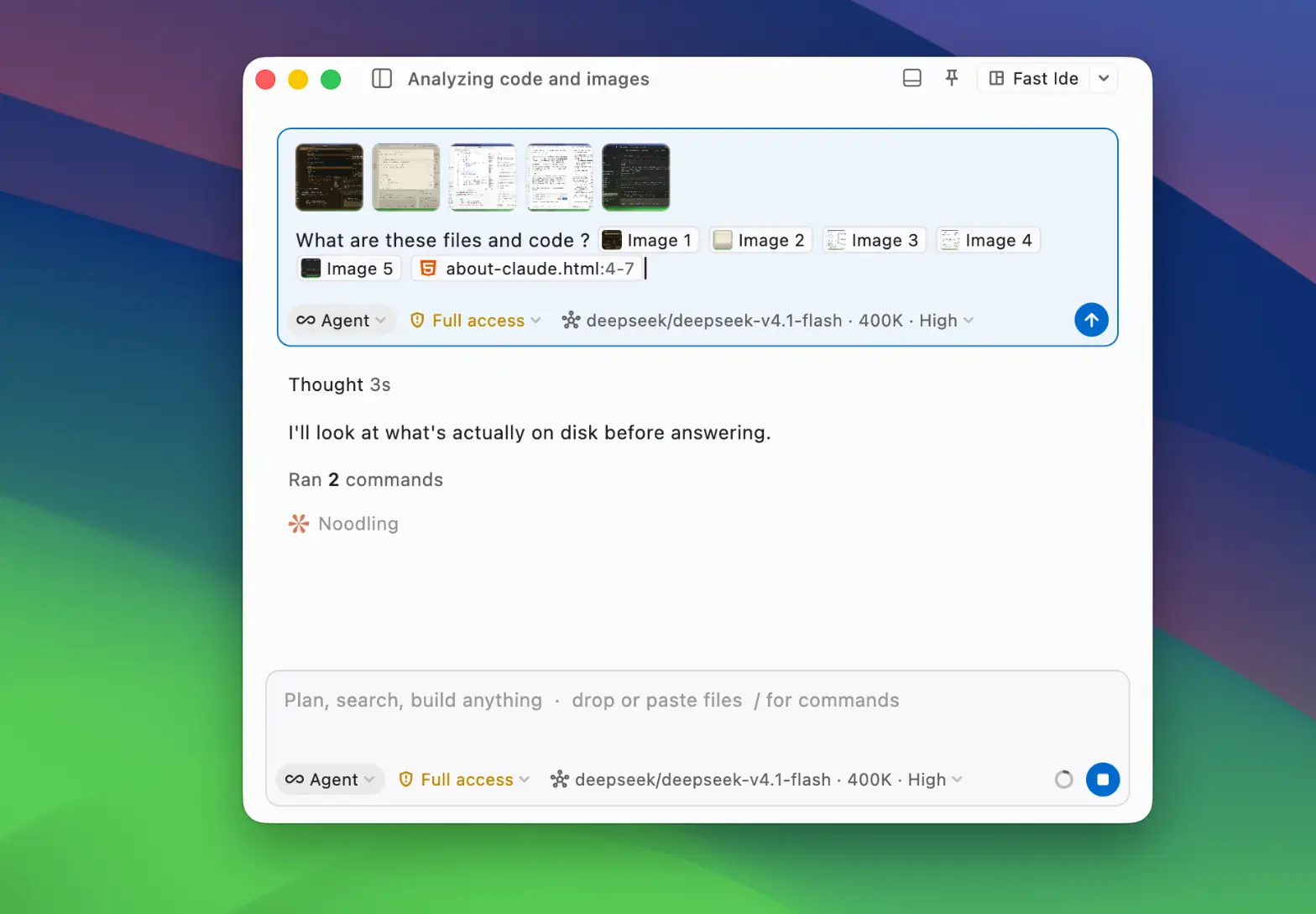
about-claude.html:4-7 的引用,各自以标签的形式嵌在句子里;Claude 处理它的同时,又打开它重新编辑。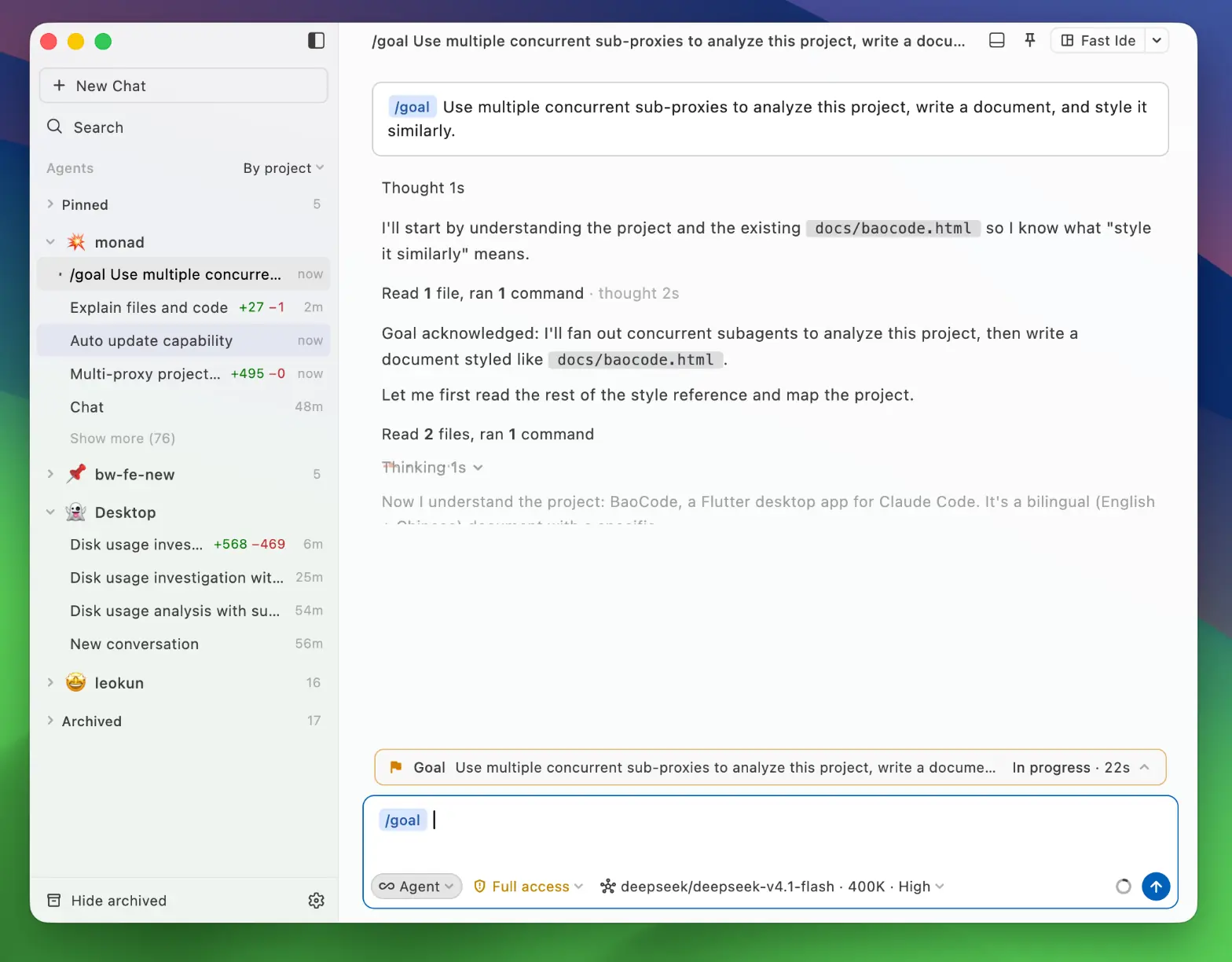
/goal 设定的目标:Claude 朝它推进,输入框上方显示为进行中,并附带已花的时间。速度
VS Code 和 Cursor 基于 Electron。每个窗口都是一个网页,每份应用都自带一个 Chromium 浏览器和 Node.js。启动要好几秒、内存动辄上 GB、安装包 200 MB,原因都在这里。
BaoCode 不是网页。它是原生应用,直接用 GPU 绘制自己的界面,底下没有浏览器。
| BaoCode | VS Code | Cursor | |
|---|---|---|---|
| 启动 | ≈ 0.18 秒 | ≈ 2–3 秒 | ≈ 2–3 秒 |
| 内存(单窗口空闲) | ≈ 120 MB | ≈ 970 MB | ≈ 1.9 GB |
| 进程数(单窗口) | 2 | 8 | 13 |
| 安装包大小(Windows) | ≈ 16 MB | ≈ 244 MB | ≈ 214 MB |
你的主题
BaoCode 的配色就是 VS Code 的主题配色,你常用的主题看起来和你预期的一样:编辑器、对话和侧栏都跟着主题走。随时可以换主题;在列表里上下移动时,窗口会逐个预览。
BaoCode 对整个 VS Code 也是这么做的:留下最重要的部分,装进 Windows 上 16 MB 的安装包里。
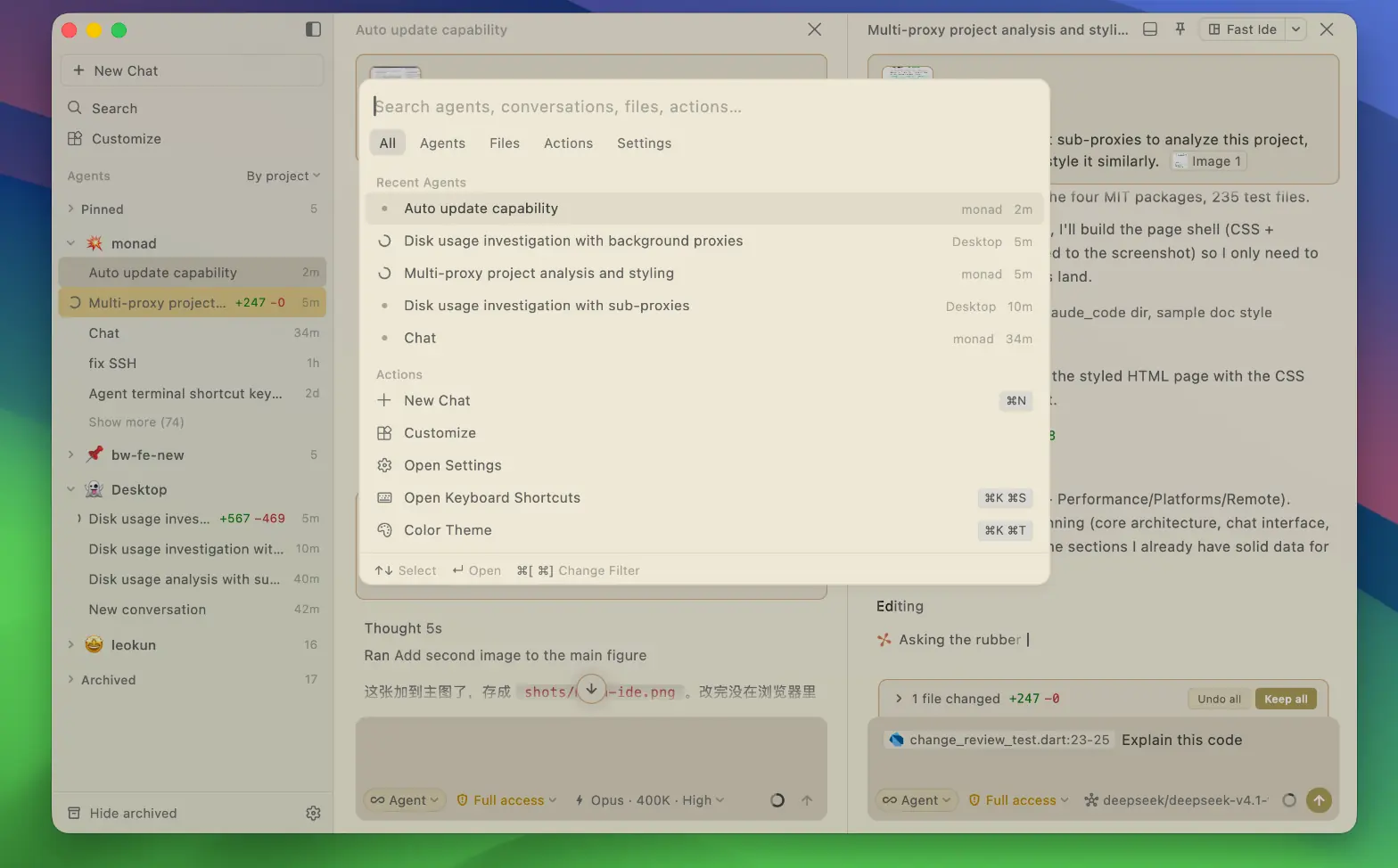
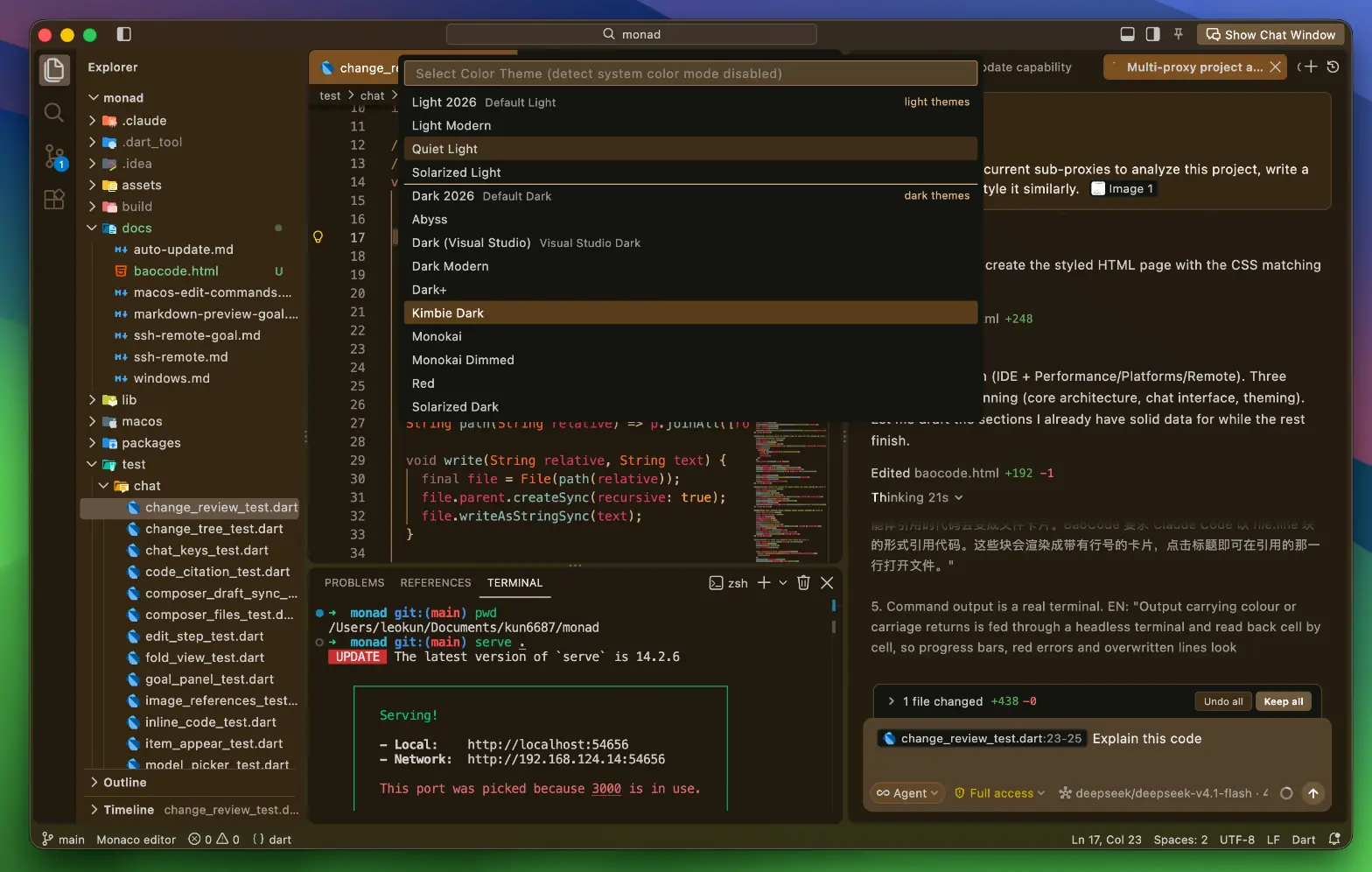
Fast IDE
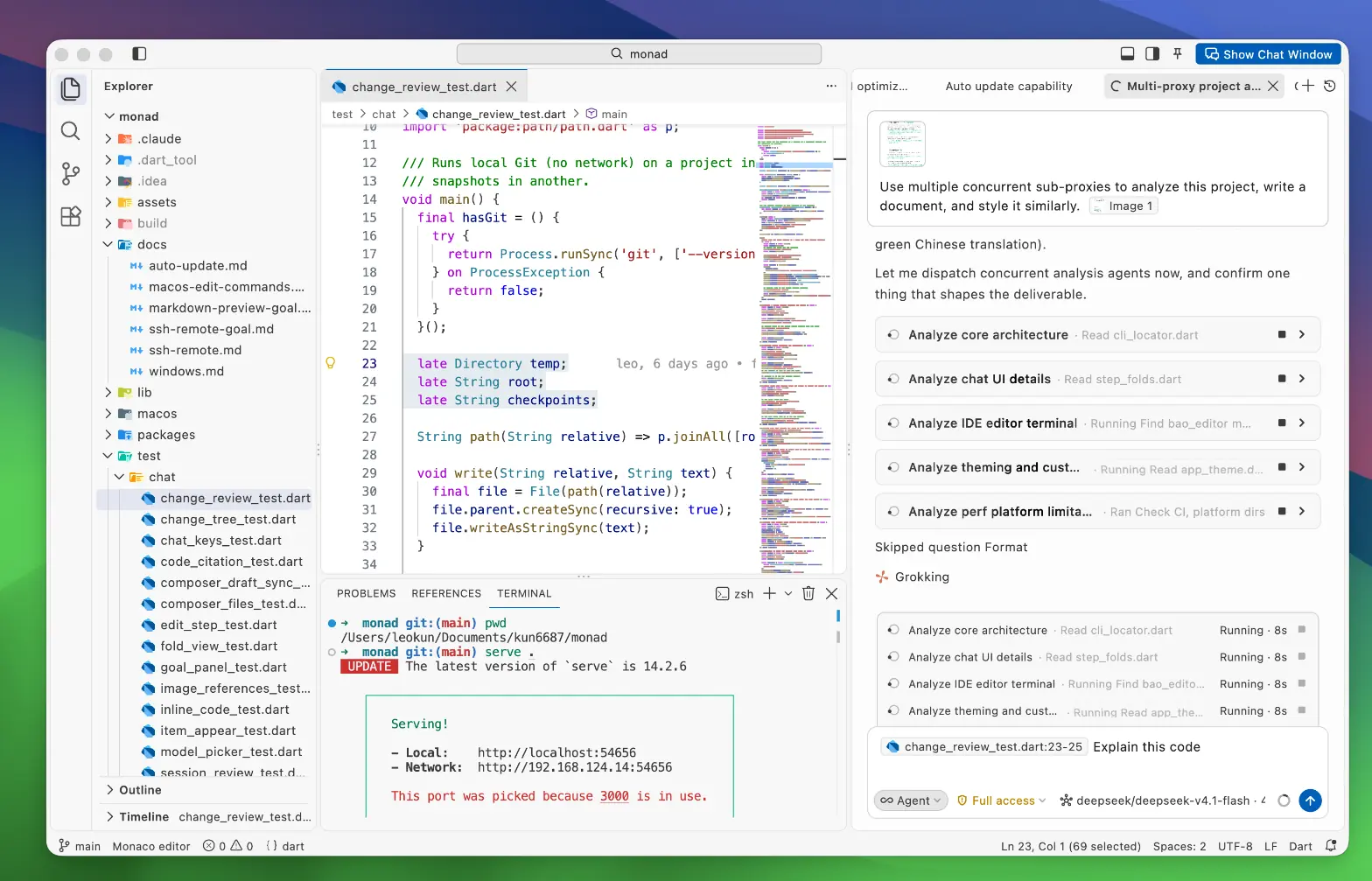
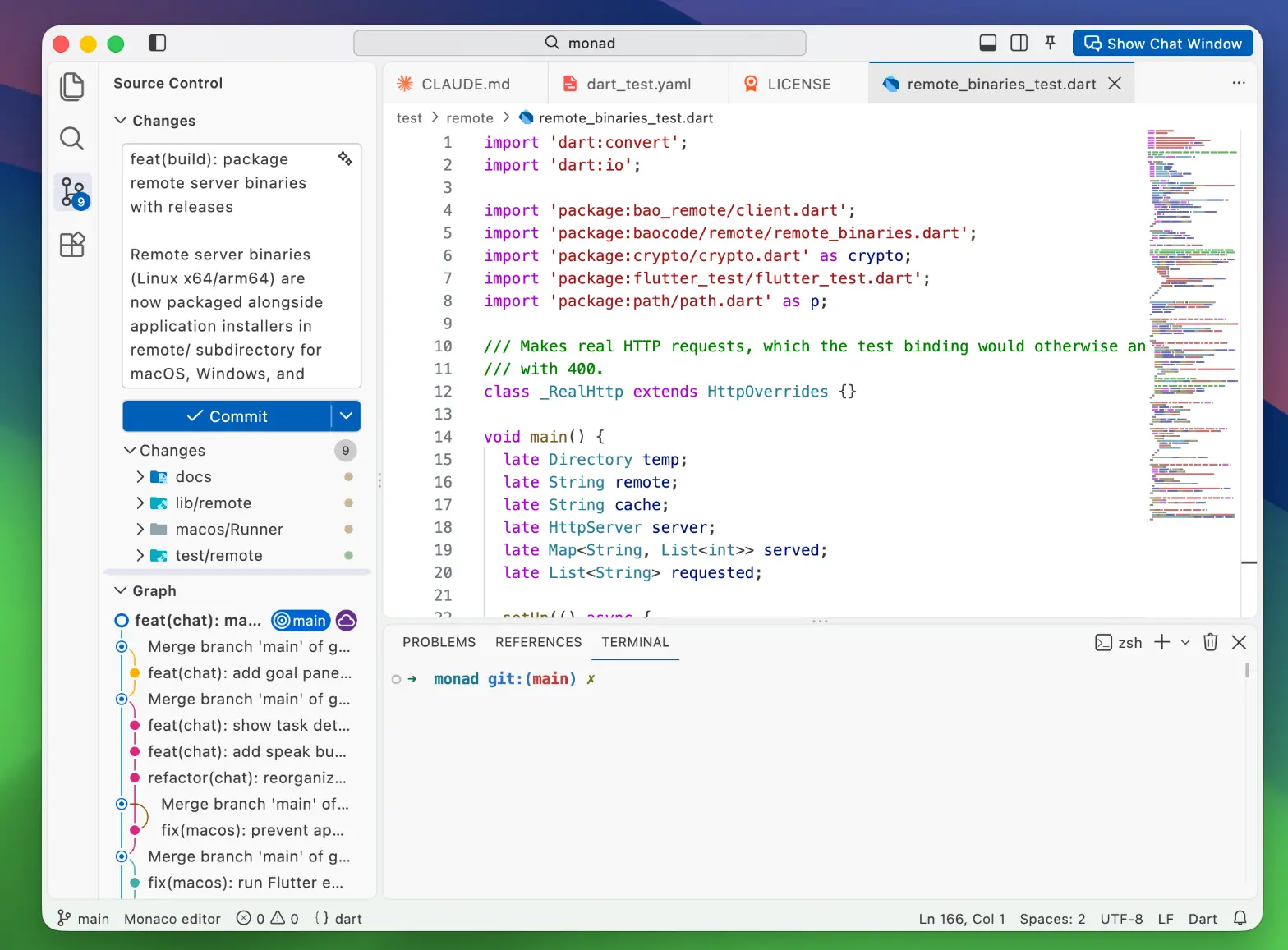
想自己看代码时,不用再开别的应用。Fast IDE 是内置的:编辑器、终端,以及带提交图的源代码管理,沿用你的 VS Code 快捷键和语言服务器。点一下就回到对话。
它的响应以毫秒计。即使在大项目里,打开文件、出搜索结果、按键上屏,都快到你感觉不到等待。
提交信息由 Claude Code 来写:它读你的改动,起草好提交信息,你修改后提交即可。它怎么写也可以自定义。
SSH 远程项目
代码不必放在你自己的电脑上。通过 SSH 打开 Linux 服务器上的文件夹,体验和 VS Code 的 Remote-SSH 一样:窗口留在本机,文件、搜索、Git、终端、语言服务器和 Claude Code 都在服务器上运行,就在代码旁边。
从 ~/.ssh/config 里选一台主机,或者直接输入 user@host,再选一个文件夹就行。远程项目和其他项目一起列在侧栏里,标着所在的主机;新对话也可以从输入框上方的文件夹菜单直接在远程项目里开始。服务器上没有 Claude Code 时,BaoCode 会帮你装好,你添加的模型在那边也能用。
连接断了,BaoCode 会自己重连;被打断的对话,发下一条消息时就会接着进行。连不上主机时,它会告诉你原因,点一下就能重试。
服务器需要是 Linux(x64 或 arm64),并且能用 SSH 密钥或 ssh-agent 登录。暂不支持密码和二次验证登录。
技能、MCP 服务器及其他
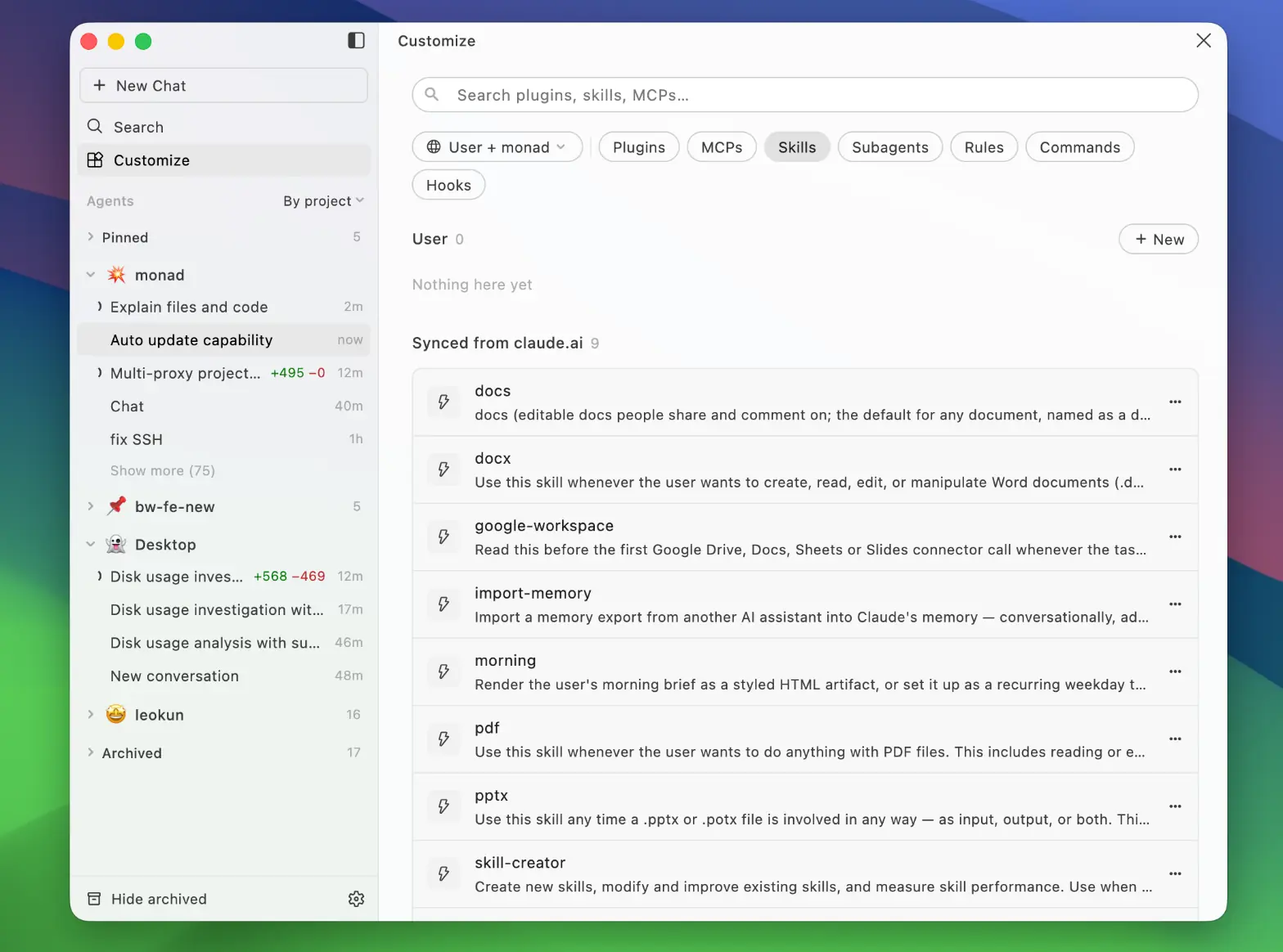
Claude Code 能用来扩展的一切都集中在一处:插件、MCP 服务器、技能、子代理、规则、命令和钩子,可以对你全局生效,也可以只用于某个项目。你在 claude.ai 上的技能也会出现在这里。
任意模型
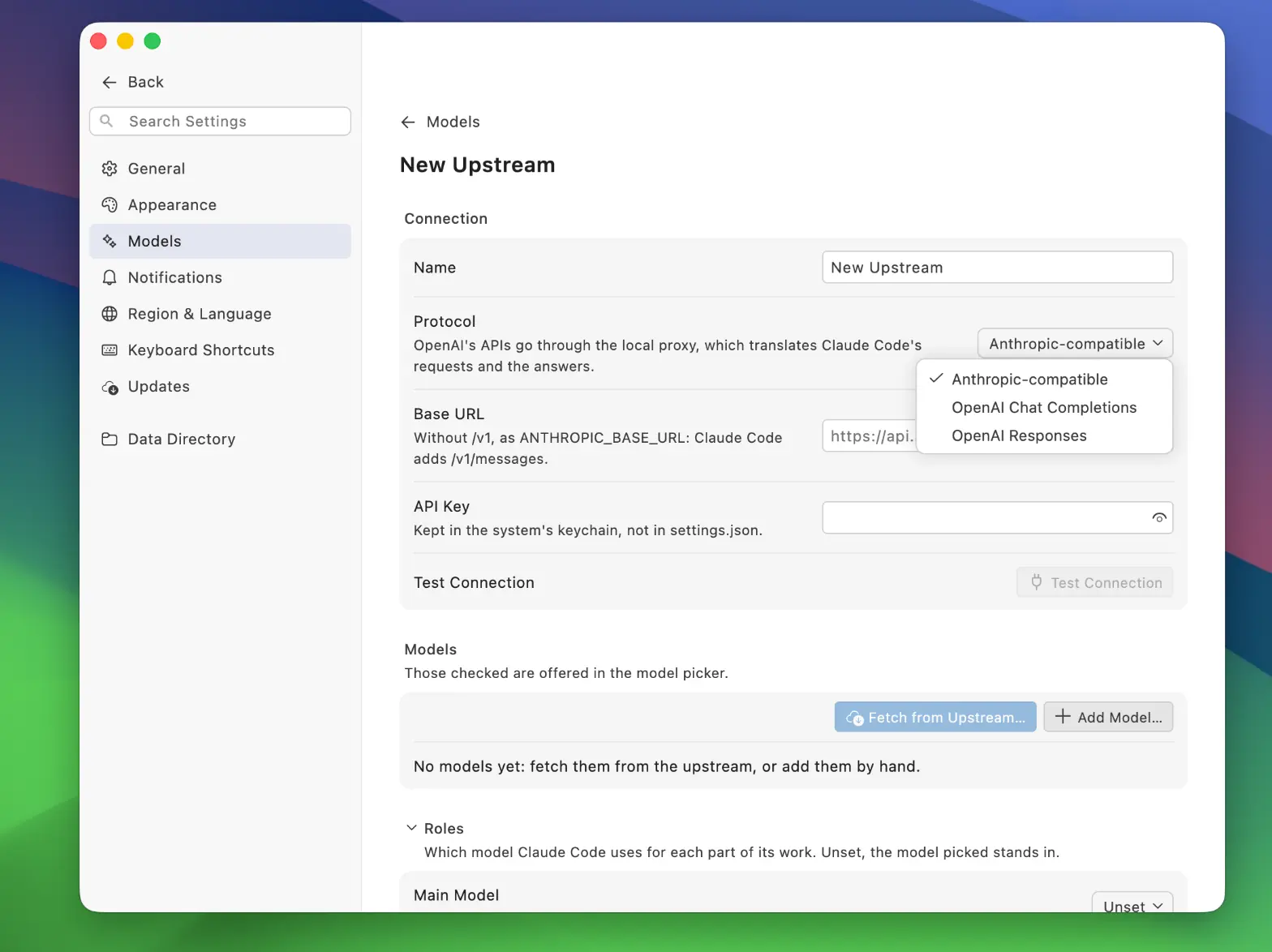
活由 Claude Code 来干,模型由你来选。添加一个支持 Anthropic API、OpenAI Chat Completions 或 OpenAI Responses 的上游,BaoCode 的本地代理会在它和 Claude Code 之间做转换。Claude Code 的工具、技能和工作方式都保持不变。你甚至可以让 Claude Code 跑在 GPT-6 Astra 上。
API 密钥保存在系统钥匙串里,而不是设置文件中;你还可以为 Claude Code 的每类工作分别指定模型。
通知
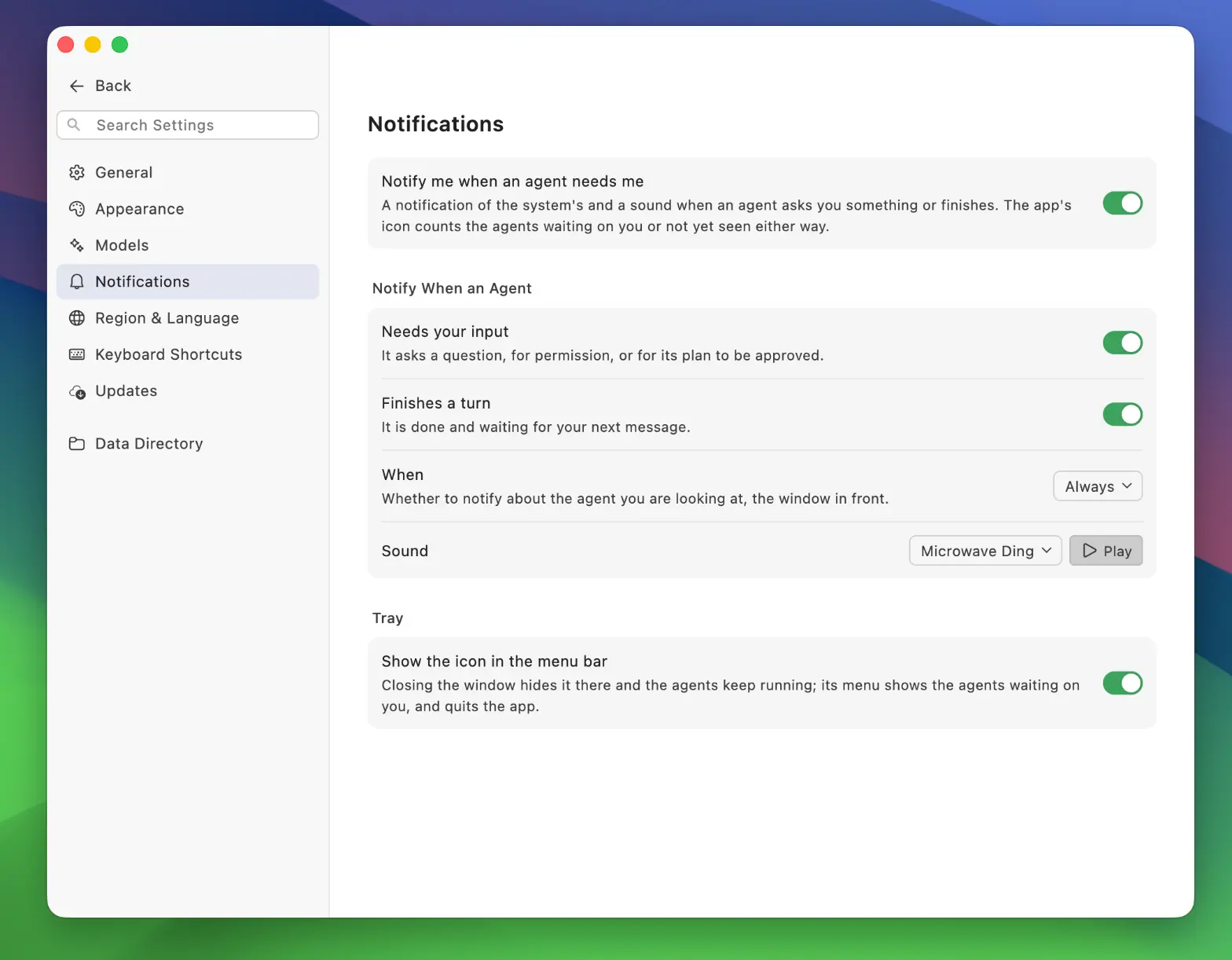
你不用一直盯着窗口。当智能体需要你回答问题、授予权限或批准计划,或者它完成了这一轮,BaoCode 会用系统的方式告诉你:一条通知、一声提示音,应用图标上还会显示有几个智能体在等你。
关掉窗口后,智能体仍在菜单栏(Windows 上是托盘)里继续运行,菜单里能看到哪些在等你。默认提示音是微波炉的“叮”,因为活儿热好了:
在“设置 → 通知”里,也可以选择 man-oh-yeah、Gulp Gulp Gulp Gulp、系统音效或自己的音频文件。多个智能体同时通知时,各段提示音重叠播放,不会互相打断。
它不做什么
BaoCode 没有自己的智能体,这是有意为之。Claude Code 就是那个智能体,它的生态无可比拟:工具、技能、插件、MCP 服务器、子代理和钩子。再做一个智能体只会把生态割裂开。BaoCode 要做的,是给 Claude Code 配上它应得的界面,并让周边的一切开箱即用。
所以 BaoCode 不附带模型,也不需要注册账号。它运行你已经装好的 Claude Code,使用你的设置和你的 CLAUDE.md。不支持 Codex 和其他智能体;其他模型可以像上面说的那样,通过 Claude Code 使用。
下载
- macOS:Apple 芯片或 Intel 版,macOS 12 Monterey 或更高版本。
- Windows:BaoCode 1.0.6,x64,Windows 10 或更高版本。
BaoCode 会在后台自动更新,重启前会先询问。你可以在“设置 → 更新”里改为手动更新,或者关闭更新。
源代码
BaoCode 以 GPL-3.0 许可开源,其中的编辑器和终端包采用 MIT 许可。代码在 GitHub 上。欢迎提 Issue;不接受 Pull Request。